


การตั้งค่าข้อความต้อนรับจากโฆษณา จะช่วยให้ระบบ Oho Chat สามารถสร้างและส่งชุดข้อความต้อนรับไปยัง Meta Ads Manager ได้โดยอัตโนมัติ เพื่อนำไปใช้เป็นข้อความตอบกลับแรกเมื่อลูกค้าคลิกโฆษณาแบบ Click-to-Message เข้ามาทาง Facebook Messenger ให้พร้อมเลือกใช้ในการยิงโฆษณาได้ทันที
เงื่อนไขและสิทธิ์การใช้งาน
- สิทธิ์ในระบบ Oho Chat: ผู้ใช้งานต้องมีบทบาท “เจ้าของธุรกิจ”, “ผู้จัดการ”, “แอดมิน”, “พนักงานขาย”
- สิทธิ์ใน Meta Ads Manager: ผู้ใช้งานต้องมีสิทธิ์จัดการแคมเปญโฆษณา (Ad Account / Page Permission) ของเพจ Facebook ที่ต้องการใช้งาน
หากมีคำถามหรือพบเจอปัญหาสามารถแจ้งทีมงาน Oho Chat ได้ที่ LINE OA: @ohochat
ฟีเจอร์นี้ทำอะไรได้บ้าง
- ฟีเจอร์นี้ช่วยให้คุณสร้าง "ข้อความต้อนรับ" จากในระบบ Oho Chat แล้วระบบจะส่งไปเก็บไว้เป็นเทมเพลตที่ Facebook (Meta Ads Manager) ให้อัตโนมัติ
- เมื่อลูกค้าเห็นโฆษณาบน Facebook แล้วกดทักแชทเข้ามา ระบบจะส่งข้อความต้อนรับนี้ไปหาลูกค้าทันที
- เมื่อลูกค้าคลิกปุ่มหรือการ์ดในข้อความต้อนรับที่มาจากโฆษณา ระบบแชทบอทของ Oho Chat จะสามารถรับช่วงต่อเพื่อตอบกลับและรัน Flow แชทบอทให้ตามที่ตั้งค่าเอาไว้
การตั้งค่าและเปิดใช้งาน
ขั้นตอนที่ 1: การเปิดใช้งานในระบบ Oho Chat
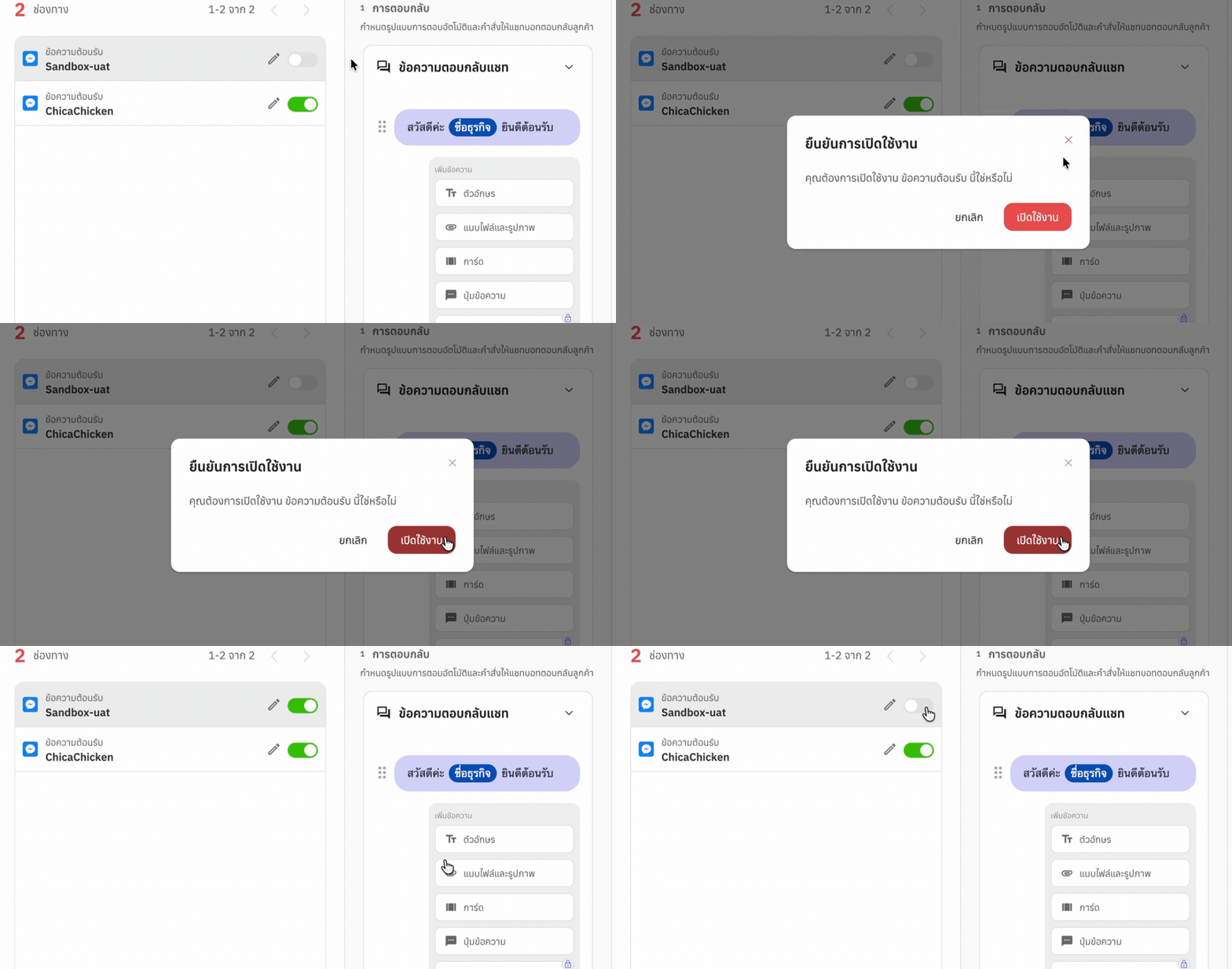
- เข้าสู่ระบบ Oho Chat และไปที่เมนู ตั้งค่าระบบ > ข้อความต้อนรับ จะสามารถสร้างข้อความต้อนรับของธุรกิจได้ (ใส่ได้ทั้งข้อความ, รูปภาพ, ปุ่มข้อความหรือภาพสไลด์แบบการ์ด)
- กดสับสวิตช์ เปิดใช้งาน (เมื่อกดเปิด ระบบจะส่งชุดข้อความต้อนรับนี้ไปสร้างเตรียมไว้ในระบบโฆษณา Facebook ให้อัตโนมัติ)

ขั้นตอนที่ 2: การนำเทมเพลตไปใช้ใน Meta Ads Manager
- เข้าไปที่ Meta Ads Manager แล้วสร้างแคมเปญใหม่ และเลือกวัตถุประสงค์เป็น Engagement จากนั้นเลือกปลายทางข้อความ ในหน้าตั้งค่าชุดโฆษณา ตรงส่วน Conversion ให้ตั้งค่าปลายทางเป็นแอปส่งข้อความ โดยติ๊กเลือกที่ Messenger
- ในหัวข้อ Facebook Page ให้คลิกเลือกเพจที่คุณต้องการใช้ยิงโฆษณา (ซึ่งต้องเป็นเพจเดียวกับที่เปิดใช้งานข้อความต้อนรับไว้ใน Oho Chat) จากนั้นตั้งค่าโฆษณาทั่วไปให้เรียบร้อย
- เมื่อมาถึงหน้าการตั้งค่าระดับโฆษณา ให้เลื่อนลงมาหาหัวข้อ Conversations ในส่วนนี้ ระบบจะมีให้เลือกระหว่างสร้างใหม่กับเลือกเทมเพลตที่มีอยู่แล้ว ให้คลิกเลือกที่แท็บ Saved templates
- ในช่องค้นหาเทมเพลตจะพบกับชุดข้อความต้อนรับที่ระบบ Oho Chat สร้างและส่งมาไว้ให้โดยอัตโนมัติ ให้คลิกเลือกเทมเพลตตัวนั้นได้เลย


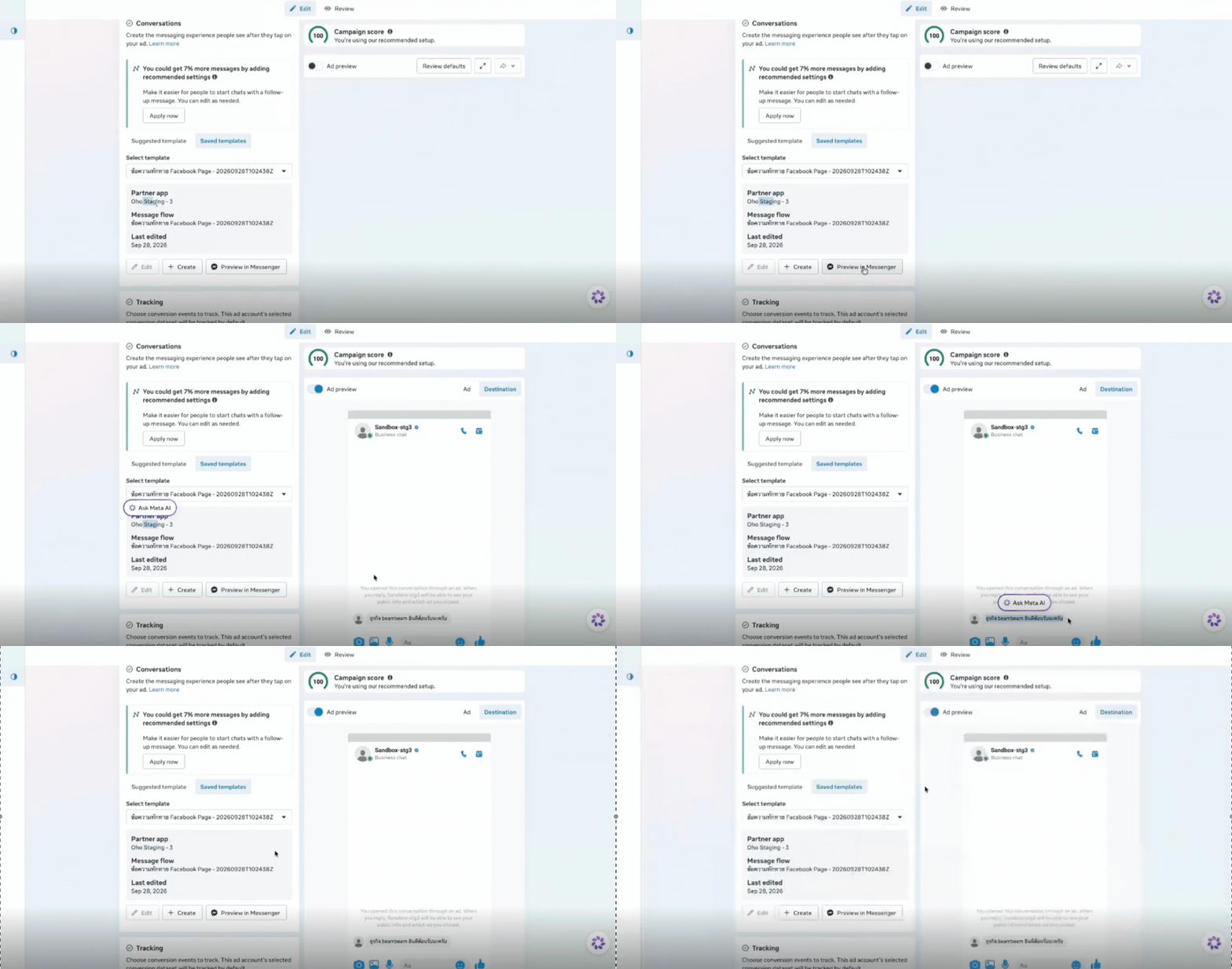
สามารถคลิกปุ่ม Preview in Messenger เพื่อให้ระบบส่งข้อความจำลองเข้าแอป Messenger เพื่อตรวจสอบความถูกต้องของข้อความและปุ่มกดต่างๆ ก่อนที่จะกดยืนยันเผยแพร่โฆษณา
การแก้ไขและอัปเดตข้อความ
- วิธีอัปเดตข้อความไปยัง Meta: ผู้ใช้ต้องทำการ สับสวิตช์ ปิด และ เปิด ใหม่ ในหน้าข้อความต้อนรับบน Oho Chat เพื่อให้ระบบสร้างและส่งเทมเพลตชุดใหม่ที่อัปเดตแล้วไปยัง Meta Ads Manager
ข้อจำกัดในการใช้การตั้งค่าข้อความต้อนรับจากโฆษณา
- ปัจจุบันระบบ Oho Chat รองรับการสร้างและผูกเทมเพลตข้อความต้อนรับจาก Ads ได้ 1 ชุด ต่อ 1 เพจเท่านั้น
- การลบเทมเพลต: การสับสวิตช์ปิดข้อความต้อนรับบน Oho Chat จะเป็นการส่งคำสั่งไปลบเทมเพลตชุดนั้นออกจาก Meta Ads Manager
- กรณีลบเทมเพลตไม่สำเร็จ
- หากเทมเพลตดังกล่าวกำลังถูกใช้งานอยู่ในโฆษณาที่กำลังเผยแพร่อยู่บน Meta ทาง Meta API จะปฏิเสธคำสั่งลบ ทำให้เทมเพลตยังคงค้างอยู่ใน Meta Ads Manager
- วิธีแก้ไข: ต้องเข้าไปเปลี่ยนไปใช้เทมเพลตอื่น หรือหยุด/ลบโฆษณาตัวนั้นใน Meta Ads Manager เสียก่อน แล้วจึงกลับมาทำการปิดสวิตช์ใน Oho Chat ใหม่อีกครั้งเพื่อให้การลบสมบูรณ์
- เหตุการณ์อื่น ๆ เช่น Meta API มีปัญหาชั่วคราวจะส่งผลให้ลบเทมเพลตไม่สำเร็จ
- วิธีแก้ไข: ติดต่อทีมงาน Oho Chat เพื่อตรวจสอบเพิ่มเติมได้ที่ LINE OA: @ohochat
หากมีคำถามหรือพบเจอปัญหาสามารถแจ้งทีมงาน Oho Chat ได้ที่ LINE OA: @ohochat