


การเปิดใช้งาน Meta Business Agent (หรือ Meta Biz AI) ร่วมกับระบบ Oho Chat จะช่วยทำหน้าที่เป็น "ด่านแรก" ในการประมวลผลและตอบคำถามพื้นฐานให้กับลูกค้า หาก AI ไม่สามารถตอบคำถามได้ หรือลูกค้ามีความประสงค์ต้องการติดต่อแอดมิน ระบบจะทำการส่งมอบห้องแชทมายัง Oho Chat โดยอัตโนมัติ เพื่อให้แชทบอทของ Oho Chat หรือพนักงาน (Admin) เข้ามารับช่วงต่อในการดูแลลูกค้า ทำให้การตอบกลับเป็นไปอย่างลื่นไหลและมีประสิทธิภาพมากขึ้น
Meta Business Agent คืออะไร/หลักการทำงานอย่างไร
- Meta Business Agent คือระบบ AI สำหรับธุรกิจของ Meta ที่ถูกพัฒนาขึ้นเพื่อช่วยให้ธุรกิจสามารถ พูดคุย ตอบคำถาม และให้บริการลูกค้าผ่านช่องทางของ Meta ได้แบบอัตโนมัติ เช่น Messenger
- ธุรกิจสามารถนำข้อมูลเกี่ยวกับร้านค้า สินค้า บริการ ราคา โปรโมชั่น หรือข้อมูลที่ลูกค้าถามบ่อย มาใช้เป็นข้อมูลให้ AI สำหรับตอบคำถามลูกค้าได้ โดย AI จะพยายามเข้าใจคำถามในรูปแบบภาษาธรรมชาติ ไม่จำเป็นต้องพิมพ์ตรงตาม Keyword ที่กำหนดไว้เหมือนระบบตอบกลับอัตโนมัติแบบเดิม
ข้อจำกัดและเงื่อนไขการใช้งาน
- การหยุดทำงานอัตโนมัติของ AI และ บอท: เมื่อมีแอดมินกด "รับแชท" ใน Oho Chat ทั้ง Meta Business Agent และ Oho Chatbot จะหยุดทำงานสำหรับห้องแชทนั้นทันที เพื่อป้องกันไม่ให้ AI หรือบอทส่งข้อความแทรกระหว่างที่แอดมินกำลังคุยกับลูกค้า
- การแสดงผลข้อความ: ในหน้าห้องแชท Oho Chat ข้อความที่ถูกตอบโดย AI ของ Meta จะมีป้ายกำกับระบุชัดเจนว่าเป็นข้อความจาก Meta Business Agent เพื่อให้ทีมแอดมินตรวจสอบประวัติการคุยย้อนหลังได้ง่าย
ข้อกำหนดในการเชื่อมต่อ Oho Chat กับ Meta Business Agent
- Facebook Page ดังกล่าวจะต้องเปิดใช้งานฟีเจอร์ Meta Business Agent ไว้เรียบร้อยแล้ว หากยังไม่เคยเปิดใช้งาน หรือไม่พบฟีเจอร์นี้ในเมนูตั้งค่า สามารถลงทะเบียนเพื่อขอเปิดใช้งานได้ที่นี่
- ก่อนที่จะเริ่มขั้นตอนการตั้งค่าบนหน้าเพจ ธุรกิจจำเป็นต้องส่งข้อมูลเบื้องต้นให้กับทีมงาน Oho Chat เพื่อทำการตั้งค่าระบบหลังบ้าน โดยข้อมูลที่ต้องการ มี 3 ข้อ ดังนี้
- ชื่อธุรกิจที่ใช้งานบน Oho Chat
- รหัสธุรกิจ 6 หลัก
- ชื่อ Facebook Page ที่ต้องการเปิดใช้งาน Agent Ai

วิธีตั้งค่า Meta Business Agent กับ Oho Chat
- หลังจากทีมงาน Oho Chat ยืนยันการตั้งค่าหลังบ้านเรียบร้อยแล้ว แอดมินเพจสามารถดำเนินการตั้งค่าตามขั้นตอนดังต่อไปนี้
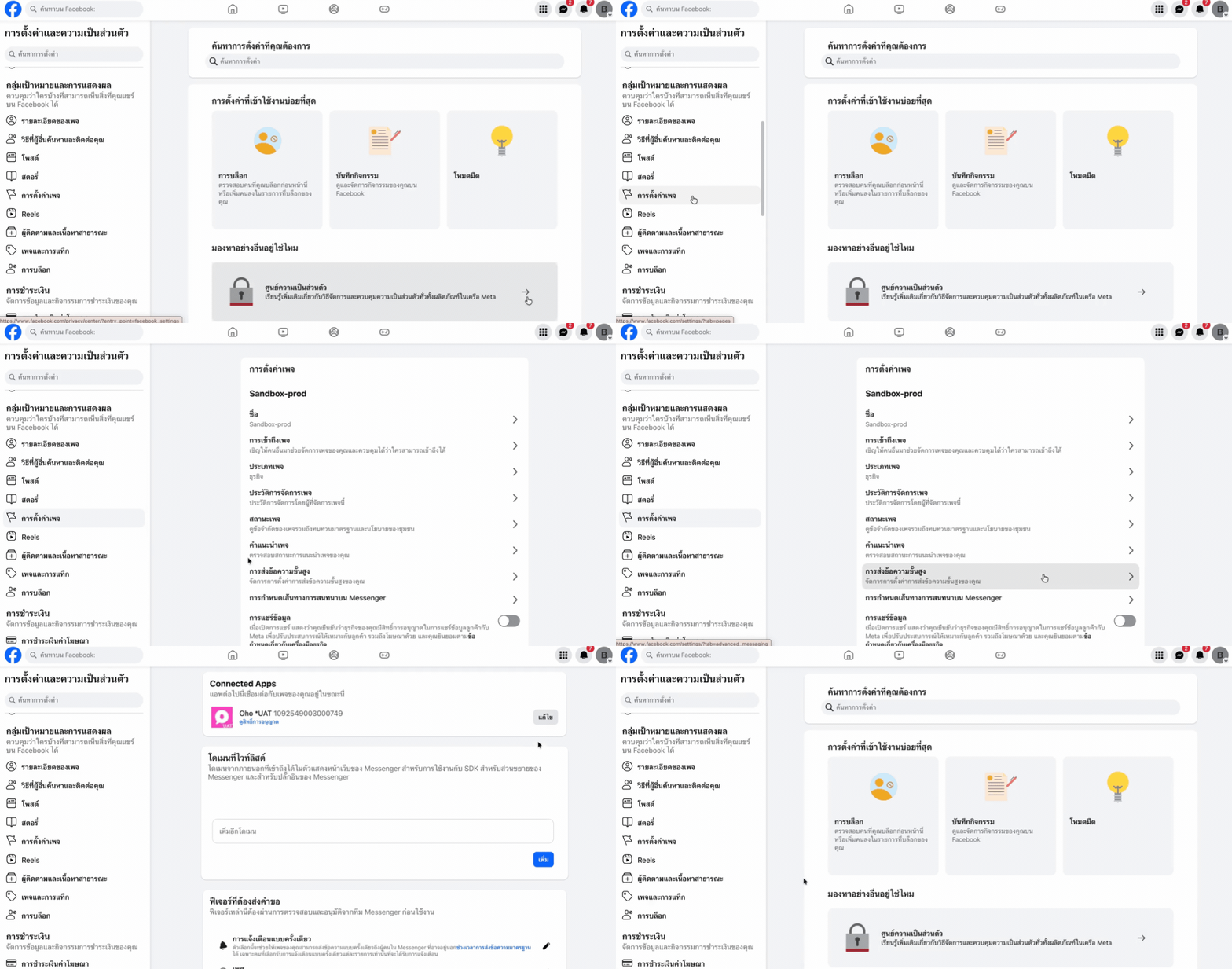
- ตั้งค่าการอนุญาตสิทธิ์ Messenger โดยการเข้าสู่ระบบ Facebook ส่วนตัว และทำการ สลับโปรไฟล์ไปเป็นบัญชีของ Facebook Page ที่ต้องการเปิดใช้งาน
- ไปที่เมนู
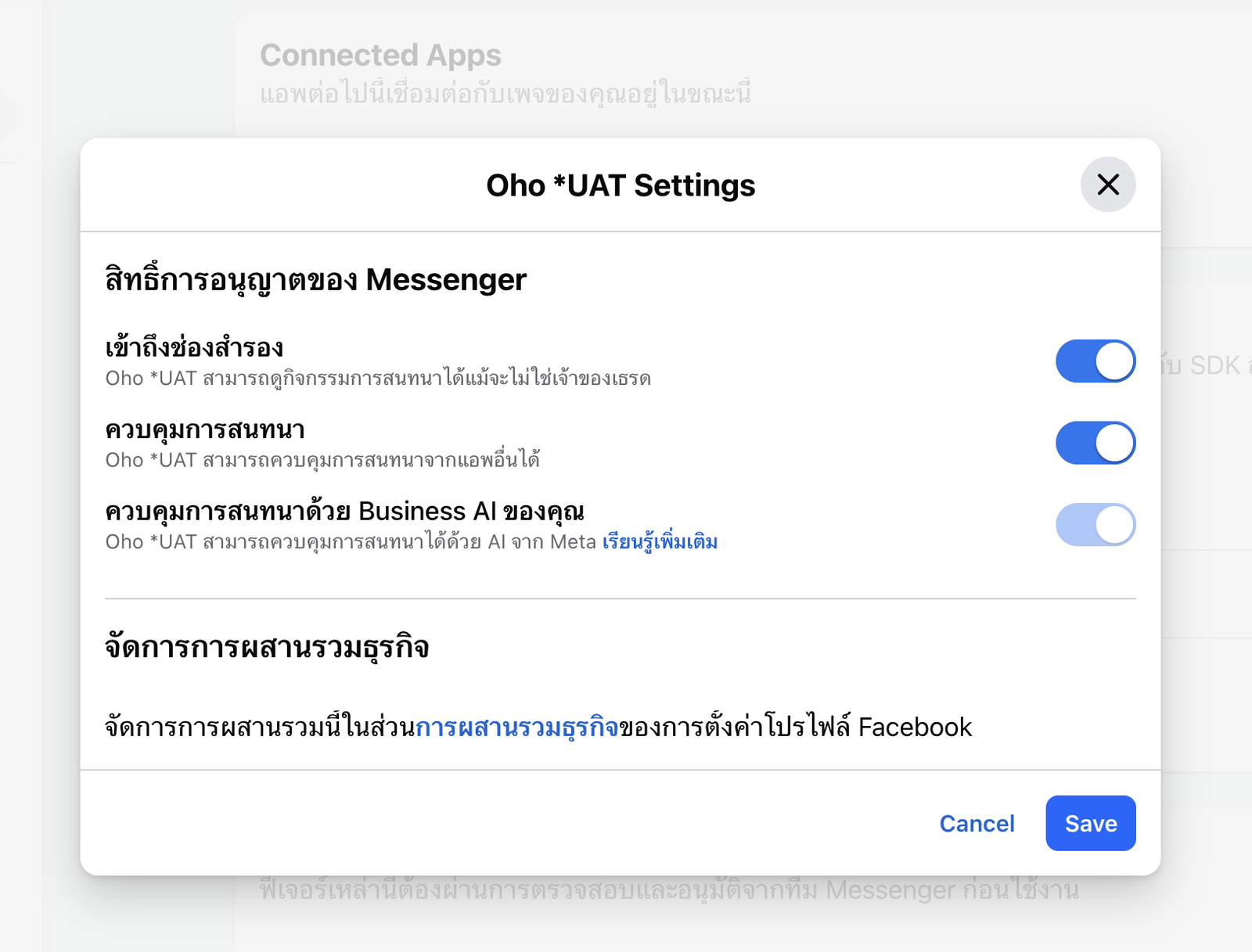
การตั้งค่าเพจเลือกเมนูการส่งข้อความขั้นสูงในหัวข้อแอปพลิเคชันที่เชื่อมต่อกับเพจ ให้มองหาแอป Oho Chat จากนั้นคลิกแก้ไข - เปิดใช้งานสิทธิ์การอนุญาตของ Messenger ทั้ง 3 หัวข้อ ให้เป็นสีฟ้า จากนั้นกด
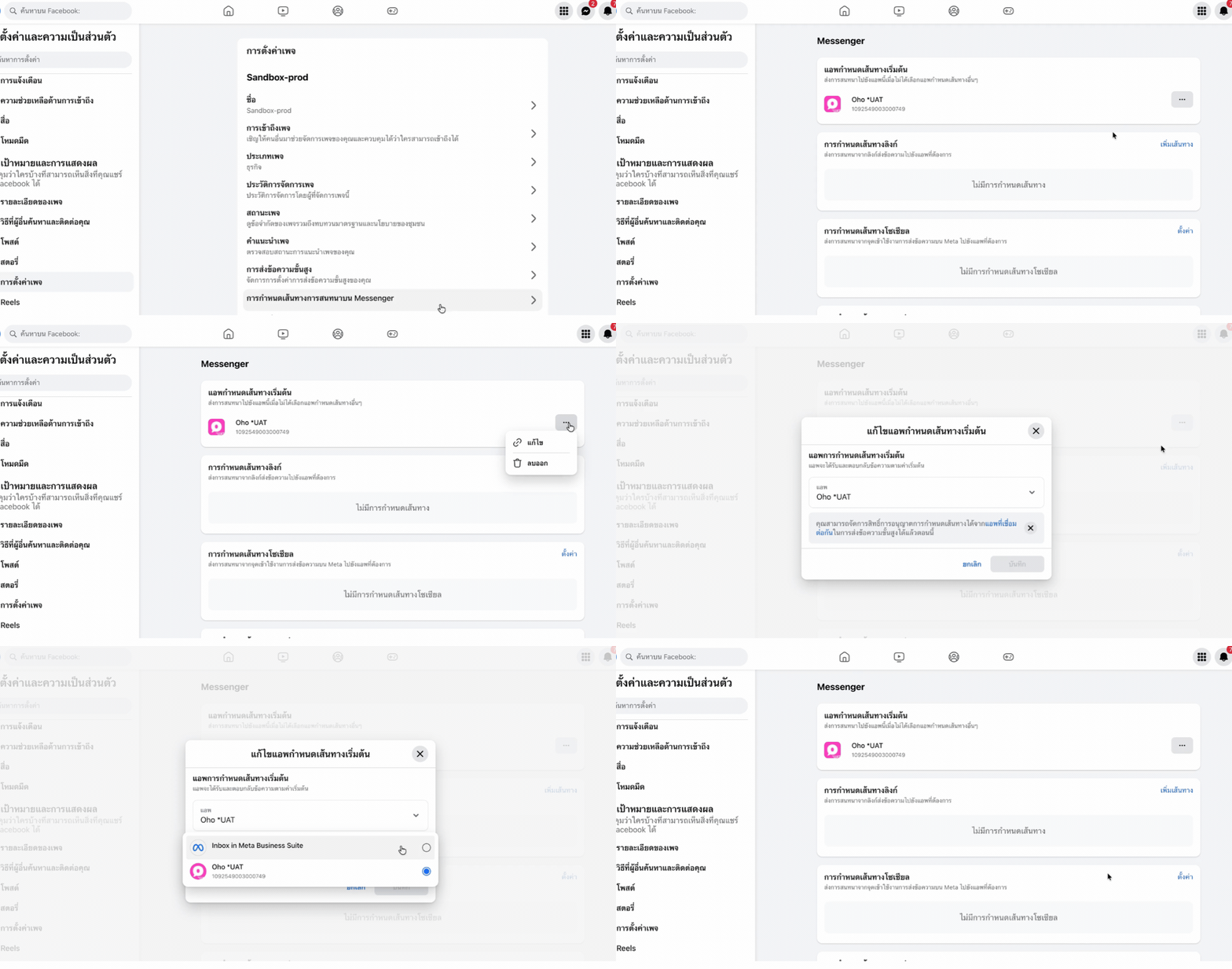
บันทึก - ย้อนกลับไปที่หน้า การตั้งค่าเพจ แล้วเลือก
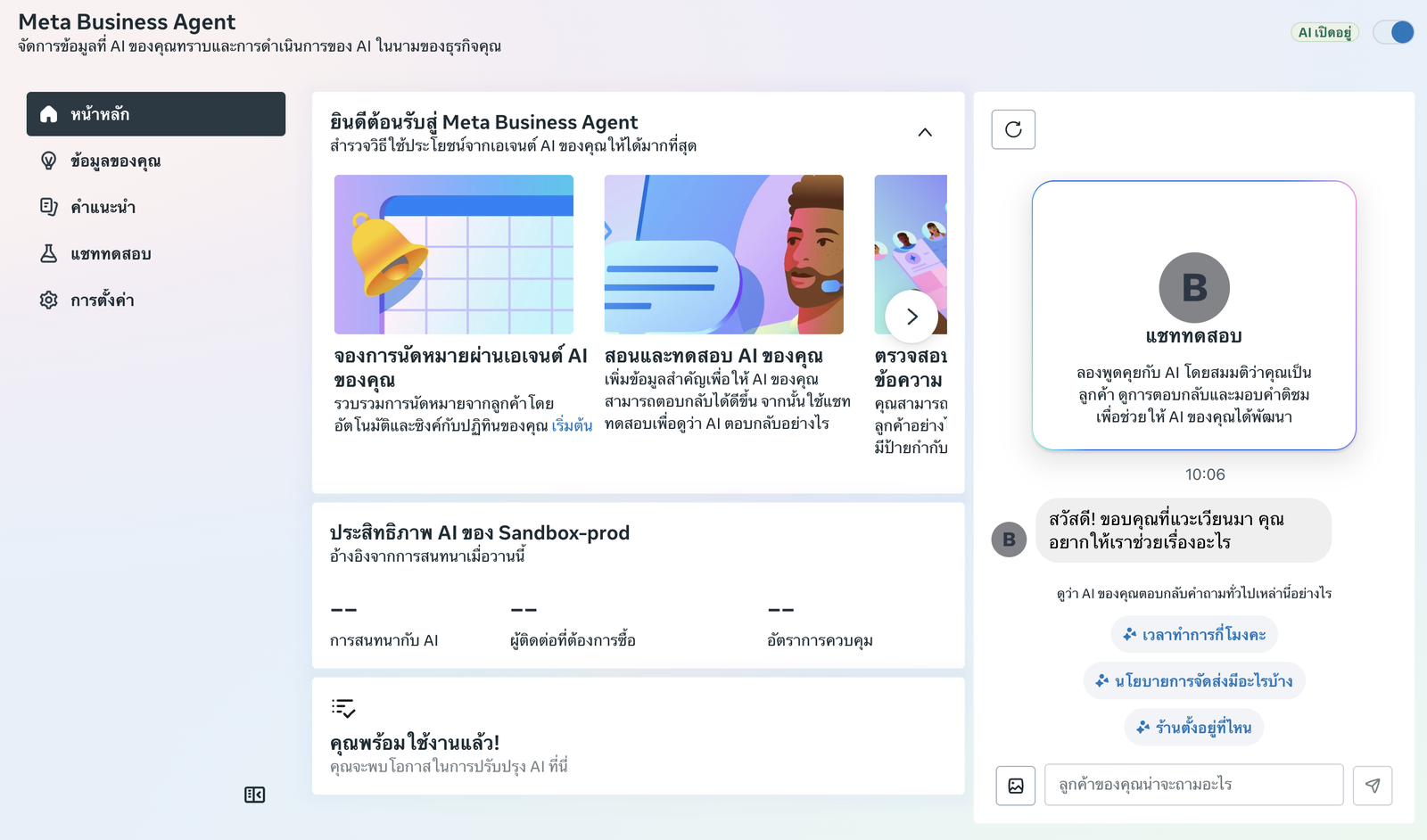
การกำหนดเส้นทางการสนทนาบน Messengerในส่วน แอปกำหนดเส้นทางเริ่มต้น ให้คลิกไอคอนจุดสามจุด...แล้วเลือกแก้ไขคลิกเมนูดรอปดาวน์ แล้วเลือกแอป Oho Chat จากนั้นกดบันทึก - เมื่อตั้งค่าครบทุกขั้นตอนแล้ว ให้เลื่อนเปิดสวิตช์ใช้งาน Meta Business Agent (ที่มุมขวาบน) เพื่อเริ่มต้นใช้งาน
- ในส่วนนี้ทางธุรกิจสามารถตั้งค่าหรือจัดการข้อมูลที่ AI ใช้ตอบลูกค้า ไม่ว่าจะเป็นข้อมูลสินค้า ราคา หรือแหล่งข้อมูลภายนอก และสามารถทดลองแชทเพื่อตรวจสอบคำตอบของ AI ได้ทันทีผ่านช่อง "แชททดสอบ”
ตัวอย่างการแสดงผลบนระบบ Oho Chat
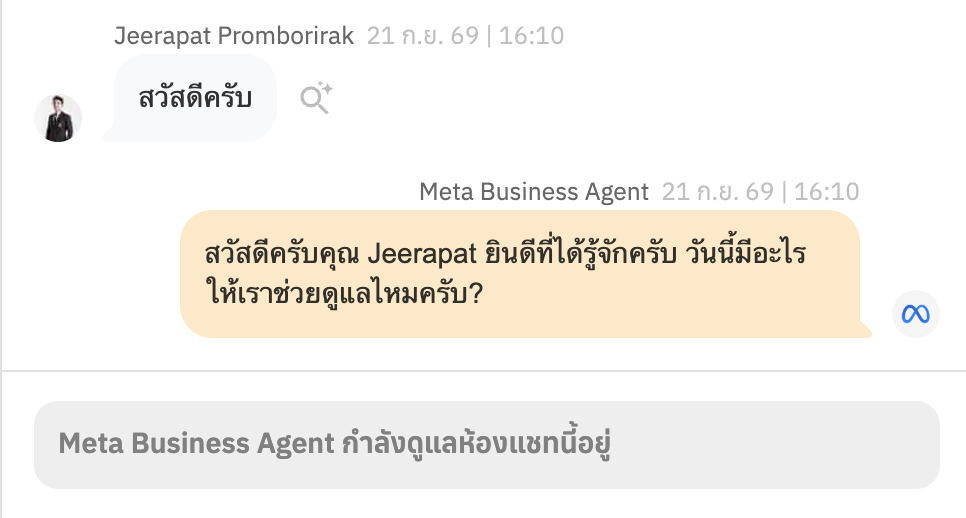
- เมื่อลูกค้าทักแชทเข้ามาทาง Facebook Messenger ของเพจธุรกิจ บนหน้า Oho Chat ตรงแถบพิมพ์ข้อความจะแสดงข้อความแจ้งว่า Meta Business Agent กำลังดูแลห้องแชทนี้อยู่
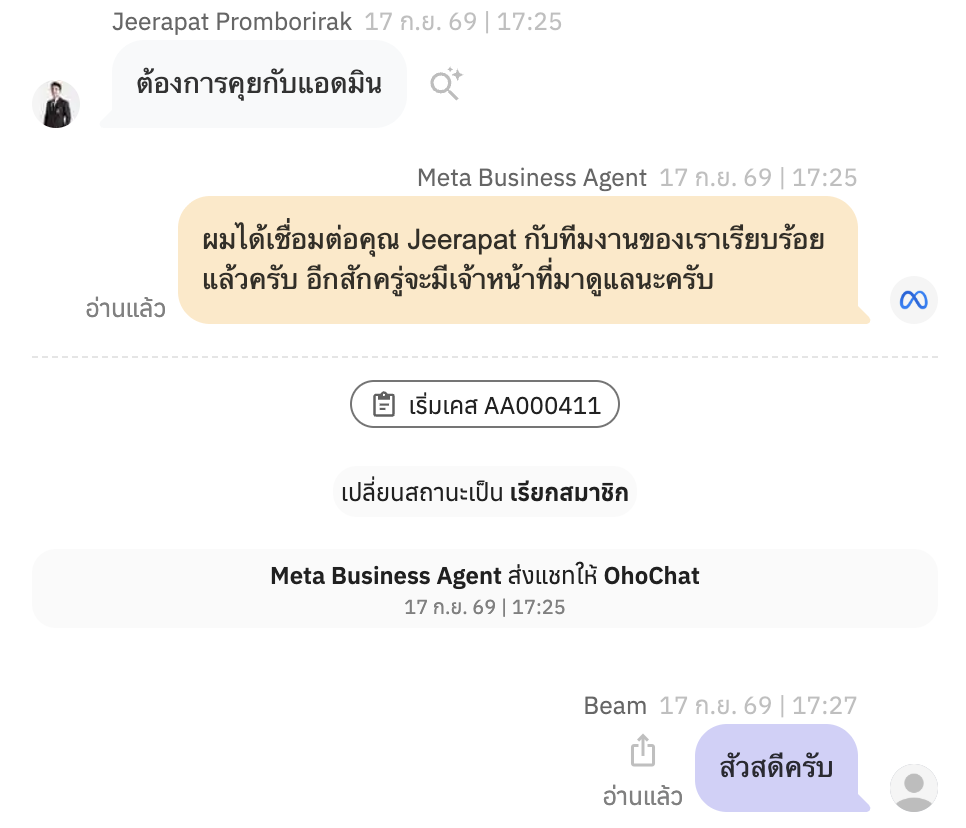
- เมื่อลูกค้าต้องการคุยกับแอดมินหรือขอเรียกให้เจ้าหน้าที่มาดูแลแทน Meta Business Agent จะส่งแชทนั้นเข้ามาที่ Oho Chat พร้อมเปลี่ยนสถานะเป็น "เรียกสมาชิก" เพื่อรอเจ้าหน้าที่เข้ามาดูแลต่อ
- หลังจากแอดมินพูดคุยจบและกดจบแชทแล้ว ระบบจะส่งห้องแชทนั้นกลับไปให้ Meta Business Agent ดูแลต่อโดยอัตโนมัติ
คำถามที่พบบ่อย
- ใช้ Meta Business Agent กับ LINE หรือ Instagram ได้ไหม
คำตอบ ปัจจุบัน Meta Business Agent รองรับเฉพาะช่องทาง Facebook เท่านั้น
- ใช้ Meta Business Agent มีค่าใช้จ่ายไหม
คำตอบ สำหรับบน Meta จะมีค่าบริการสมัครแพ็กเกจเพิ่มเติม รายละเอียดที่นี่ หากเป็นบนระบบ Oho Chat จะยังไม่มีค่าบริการเพิ่มเติม
- เปิดสวิตช์แล้ว แต่ AI ไม่ตอบ จะต้องตรวจสอบอะไรบ้าง
คำตอบ ตรวจ 3 จุด: (1) เปิดสิทธิ์ครบทั้ง 3 หัวข้อหรือยัง (2) ตั้ง Oho Chat เป็นแอปเริ่มต้นหรือยัง (3) มีแอดมินรับแชทห้องนั้นค้างอยู่หรือไม่
หากมีคำถามหรือพบเจอปัญหาสามารถแจ้งทีมงาน Oho Chat ได้ที่ LINE OA: @ohochat