
 คู่มือการใช้งาน Oho Chat /
ฟีเจอร์แชทบอทบน Oho Chat สามารถเปิด-ปิดการทำงานแยกตามช่องทางได้อย่างอิสระ ตามที่ผู้ใช้งานมีการเชื่อมต่อไว้
ข้อควรรู้
- ปัจจุบันแชทบอทบน Oho Chat ยังไม่รองรับการทำงานในแพลตฟอร์ม Instagram
- กรณีที่ผู้ใช้งานปิดการทำงานของแชทบอทไว้ หากมีข้อความเข้ามาใหม่หลังจากปิดเคสไปแล้ว ห้องแชทดังกล่าวจะเข้าสู่สถานะที่ผู้ใช้งานมีการกำหนดไว้ อ่านเพิ่มเติม
- กรณีที่ผู้ใช้งานกำหนดสถานะแชทหลังปิดการทำงานแชทบอทเป็น ไม่เปลี่ยนสถานะห้องแชท หากมีข้อความเข้ามาใหม่หลังจากจบแชท/ปิดเคสไปแล้ว ห้องแชทดังกล่าวจะอยู่ในสถานะเดิม ซึ่งอาจจะมีโอกาสทำให้เกิดแชทตกหล่นได้

วิธีการปิดการทำงานของแชทบอท
บนระบบ Oho Chat ผู้ใช้งานสามารถปิดการทำงานของแชทบอทแยกตามช่องทางที่เชื่อมต่อได้อย่างอิสระ สำหรับวิธีปิดการทำงานของแชทบอทสามารถทำได้ผ่าน 3 ขั้นตอน ดังนี้
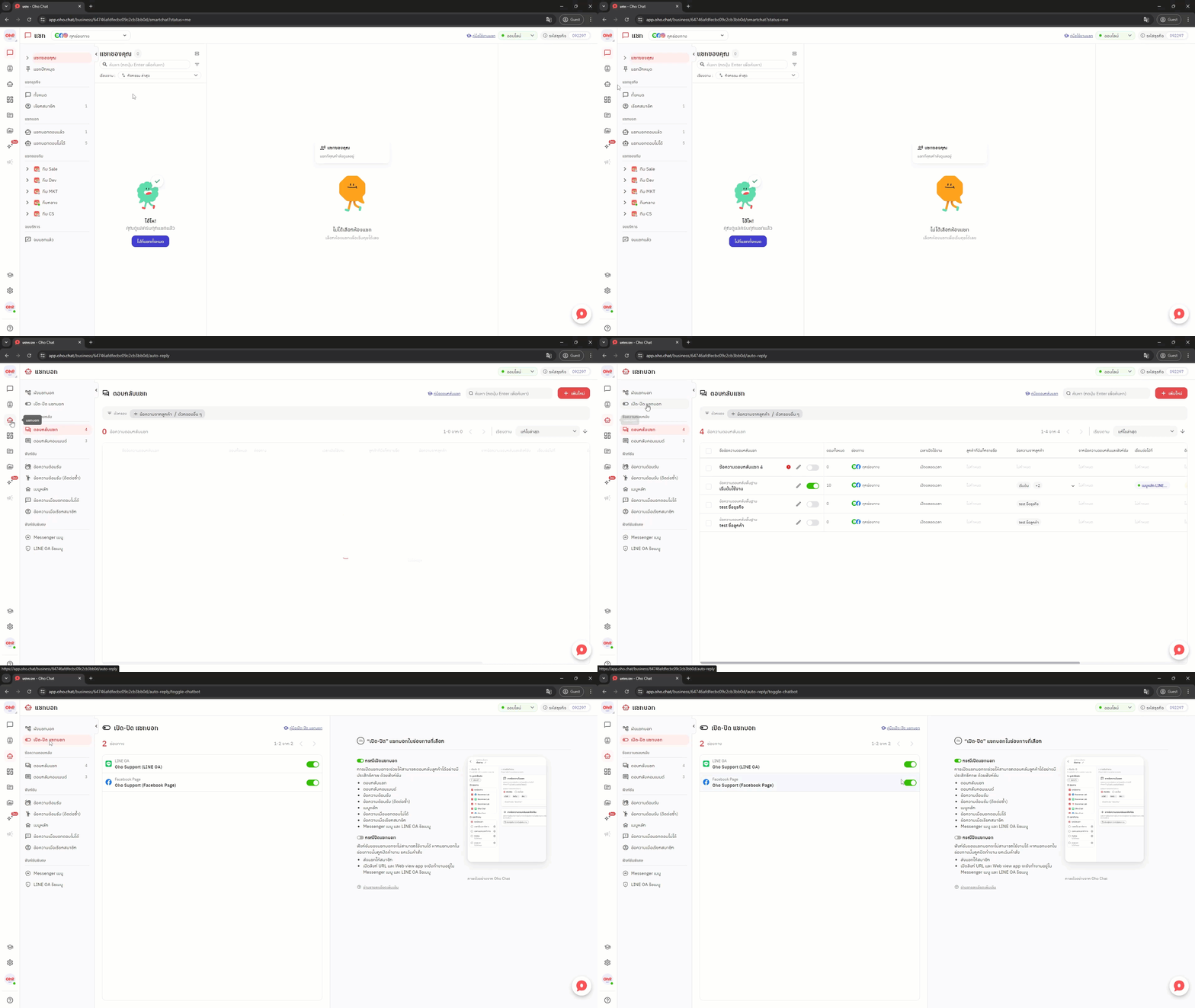
🔴 ขั้นตอนที่ 1 เข้าสู่หน้าตั้งค่าเปิด-ปิดแชทบอท
- คลิกไอคอน
ฟีเจอร์แชทบอท⇒ เลือกแท็บเปิด-ปิด แชทบอท
🔴 ขั้นตอนที่ 2 ดำเนินการปิดการทำงานของแชทบอท
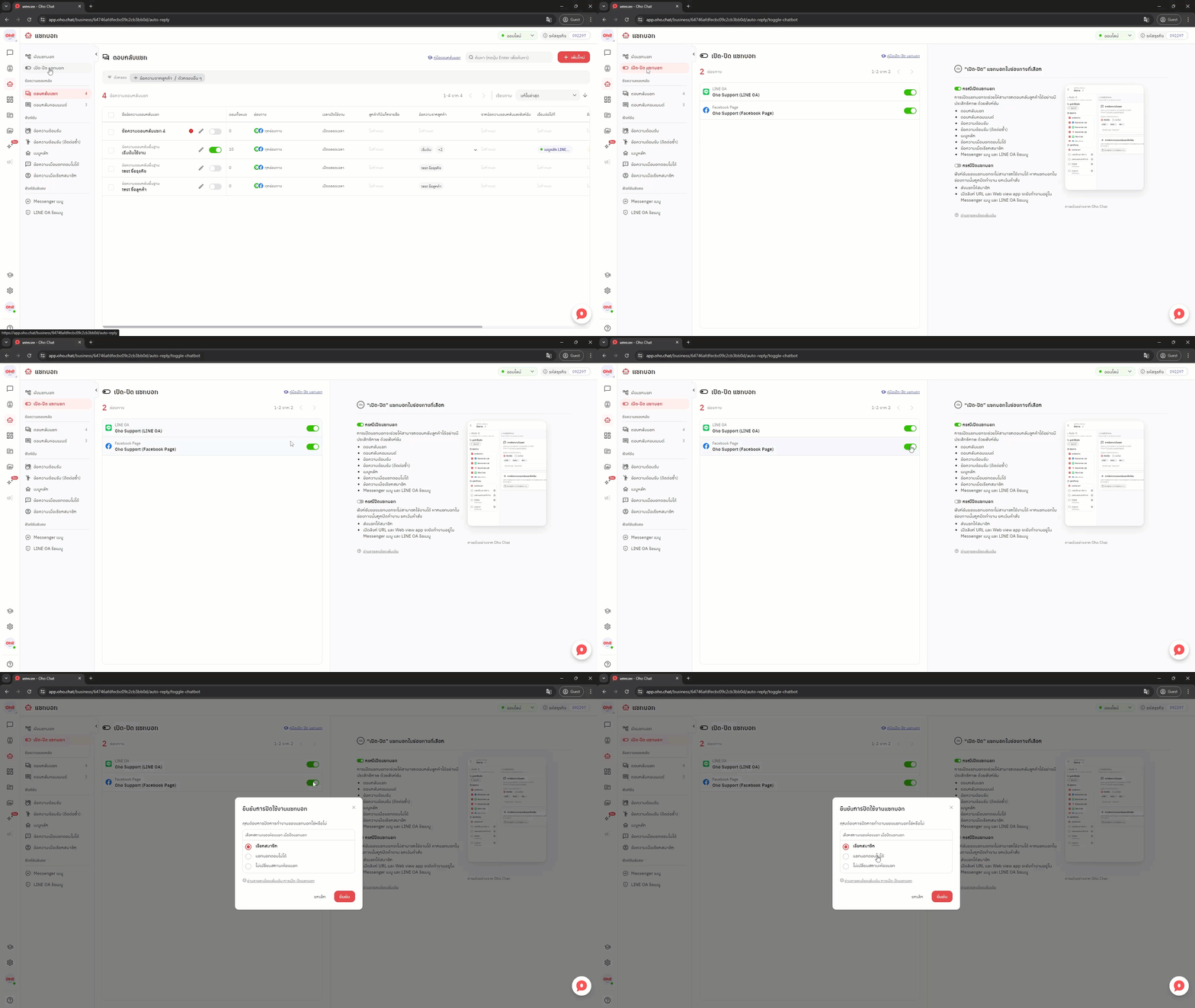
ผู้ใช้งานสามารถปิดการทำงานของแชทบอทแยกตามช่องทางได้โดยการ คลิกปุ่ม เปิด-ปิด บริเวณช่องทางที่ต้องการ
🔴 ขั้นตอนที่ 3 ยืนยันการปิดการทำงานของแชทบอท
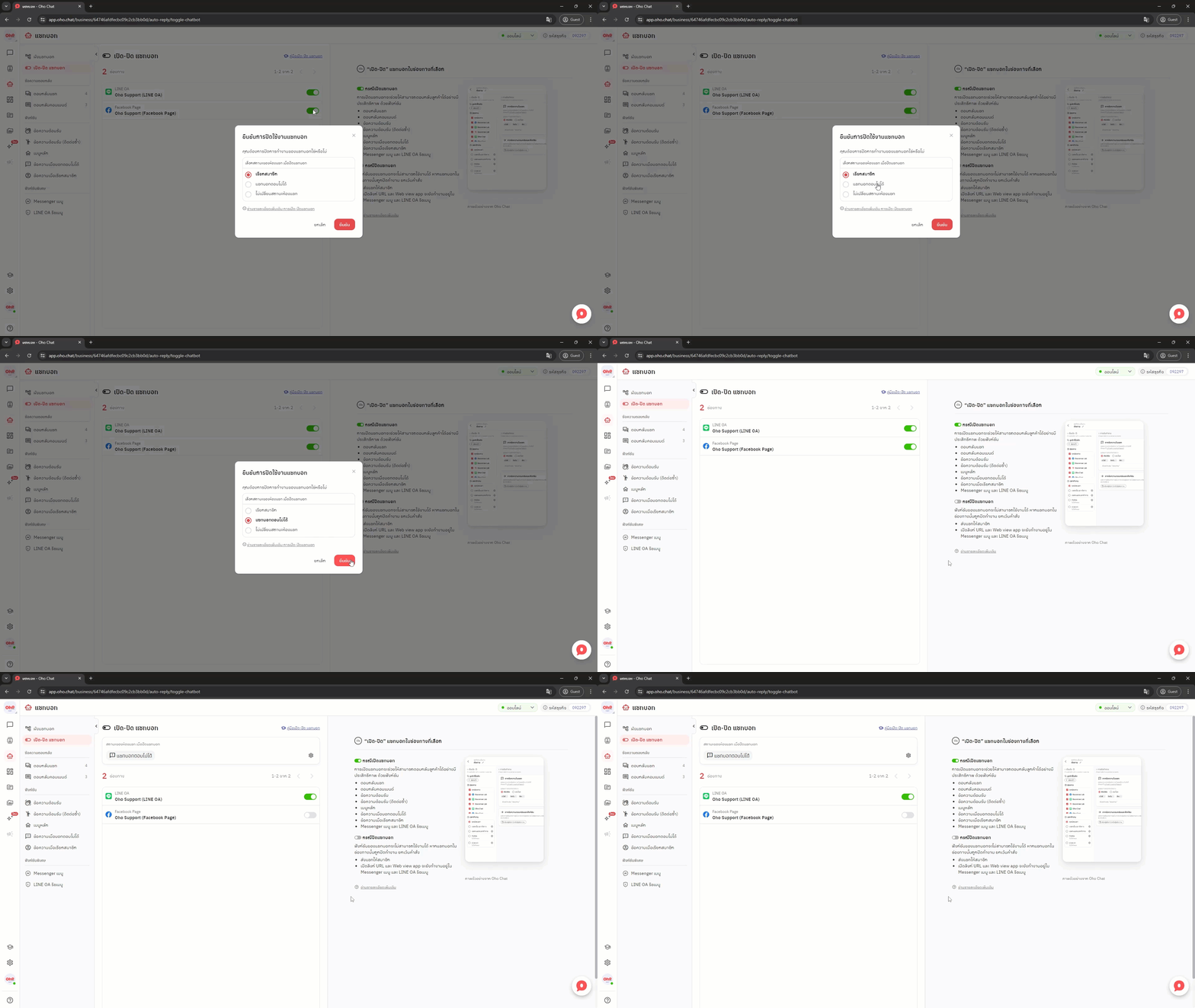
สำหรับการยืนยันการปิดใช้งานแชทบอทจะแบ่งได้ 2 กรณี
- กรณีที่ไม่มีช่องทางใดเลยที่ถูกปิดการทำงานของแชทบอทไว้ ในกรณีนี้ระบบจะให้ผู้ใช้งานกำหนดสถานะของห้องแชทหลังจากปิดใช้งานแชทบอท โดยมี 3 ตัวเลือก ดังนี้
- เรียกสมาชิก หากมีข้อความเข้ามาใหม่หลังจากจบแชท/ปิดเคสไปแล้ว ห้องแชทดังกล่าวจะเข้าสู่สถานะเรียกสมาชิก และ ระยะเวลารอรับบริการจะเริ่มนับทันที
- แชทบอทตอบไม่ได้ หากมีข้อความเข้ามาใหม่หลังจากจบแชท/ปิดเคสไปแล้ว ห้องแชทดังกล่าวจะเข้าสู่สถานะแชทบอทตอบไม่ได้
- ไม่เปลี่ยนสถานะห้องแชท หากมีข้อความเข้ามาใหม่หลังจากจบแชท/ปิดเคสไปแล้ว ห้องแชทดังกล่าวจะอยู่ในสถานะเดิม (หากเลือกตัวเลือก ไม่เปลี่ยนสถานะห้องแชท อาจจะมีโอกาสทำให้เกิดแชทตกหล่นได้)
เมื่อผู้ใช้งานเลือกสถานะที่ต้องการเรียบร้อยแล้วให้คลิกปุ่ม ยืนยัน เพื่อเป็นการยืนยันการปิดใช้งานแชทบอท
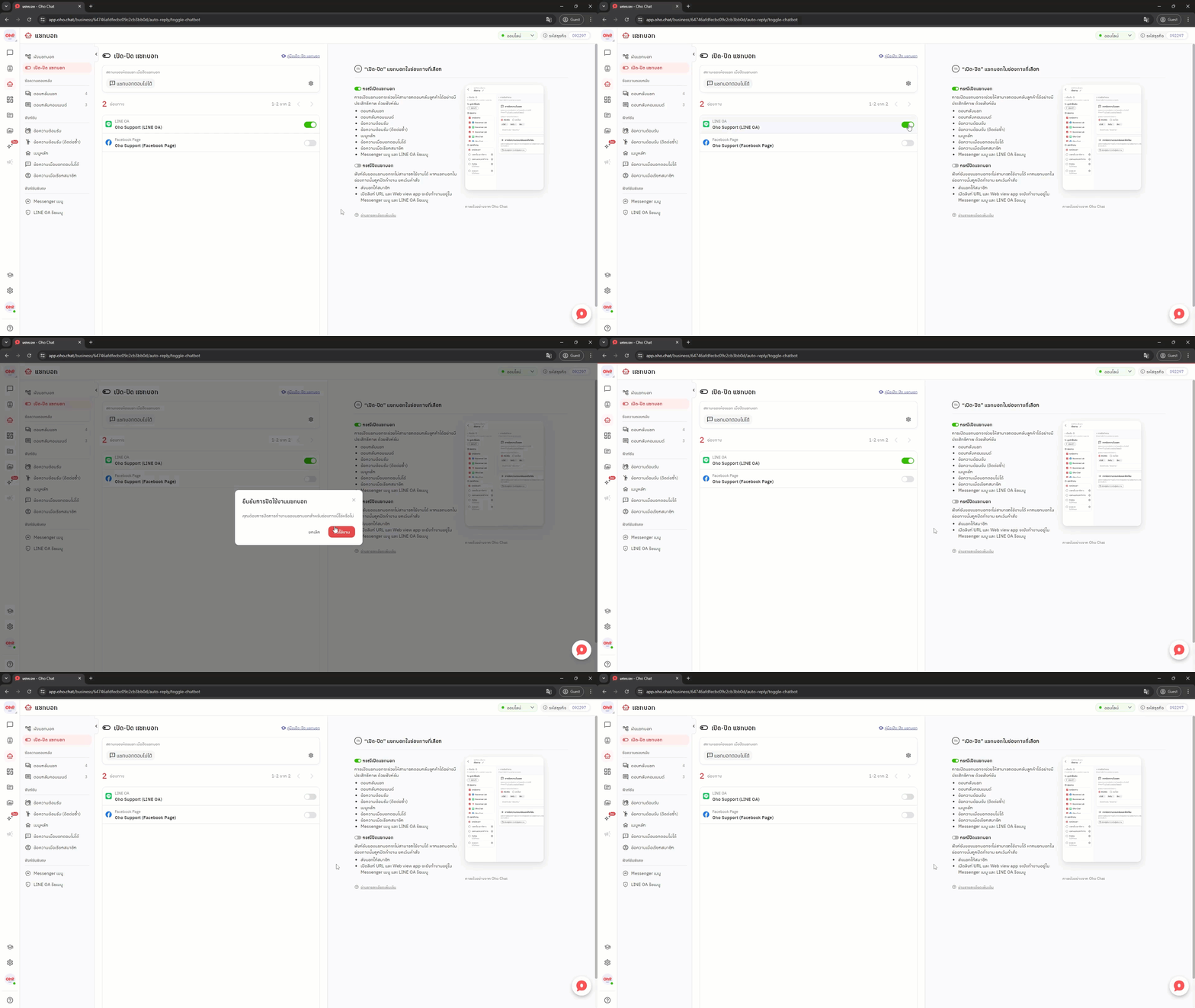
- กรณีที่มีบางช่องทางถูกปิดการทำงานของแชทบอทไว้ ในกรณีนี้ระบบจะให้ผู้ใช้งานยืนยันการปิดการทำงานของแชทบอท หลังคลิกปุ่ม
ปิดใช้งานแชทบอทของช่องทางดังกล่าวจะอยู่ทำงานทันที หากมีข้อความเข้ามาใหม่หลังจากปิดเคสไปแล้ว ห้องแชทดังกล่าวจะเข้าเข้าสู่สถานะที่ผู้ใช้งานตั้งค่าไว้
วิธีการเปิดการทำงานของแชทบอท
บนระบบ Oho Chat ผู้ใช้งานสามารถเปิดการทำงานของแชทบอทแยกตามช่องทางที่เชื่อมต่อได้อย่างอิสระ โดยเบื้องต้นเมื่อผู้ใช้งานเชื่อมต่อช่องทางสำเร็จแชทแบทจะถูกเปิดทำงานโดยอัตโนมัติ แต่หากมีการปิดการทำงานของแชทบอท แล้วผู้ใช้งานต้องการเปิดการทำงานแชทบอทอีกครั้ง สามารถทำได้ผ่าน 2 ขั้นตอน ดังนี้
🔴 ขั้นตอนที่ 1 เข้าสู่หน้าตั้งค่าเปิด-ปิดแชทบอท
- คลิกไอคอน
ฟีเจอร์แชทบอท⇒ เลือกแท็บเปิด-ปิด แชทบอท
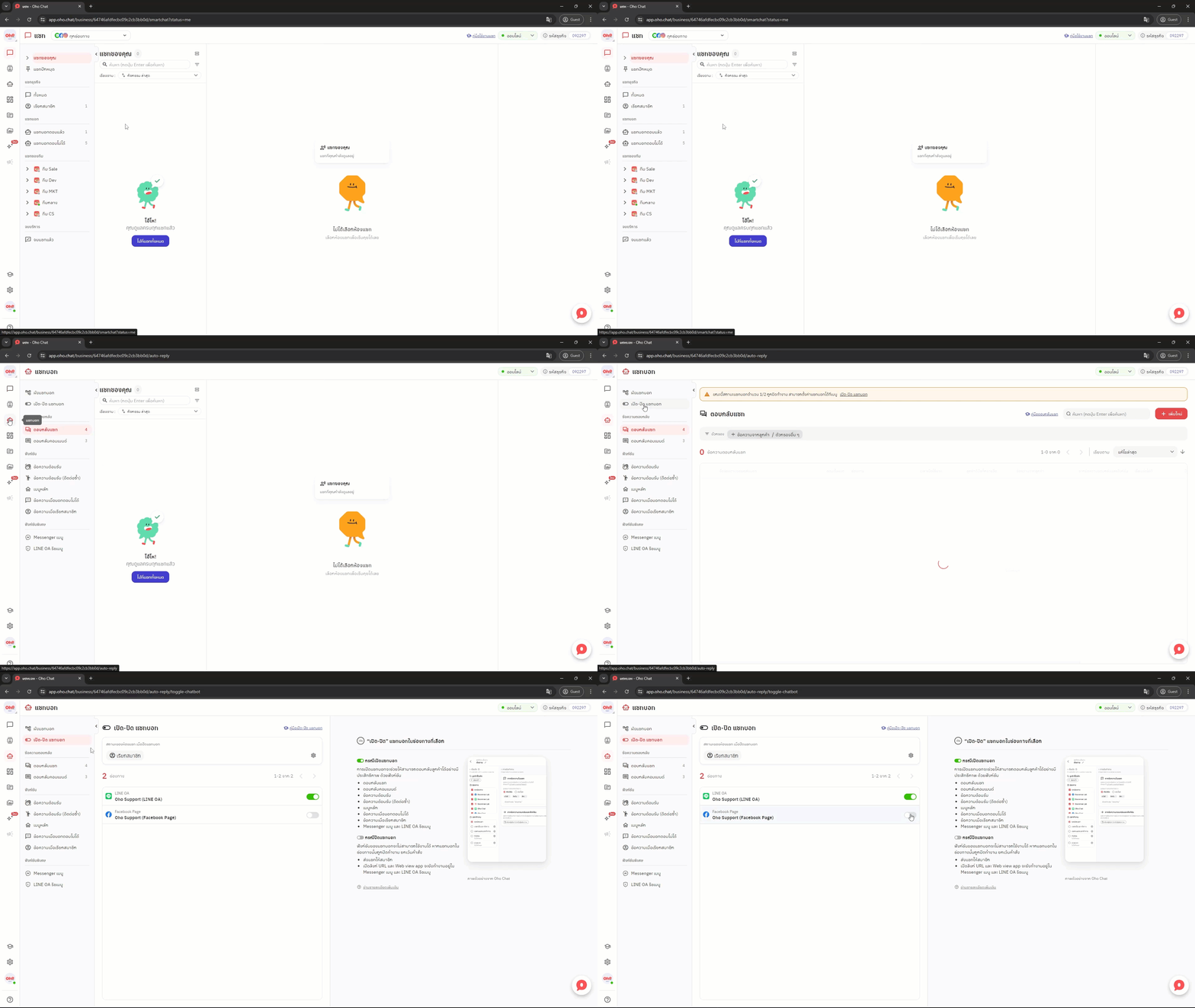
🔴 ขั้นตอนที่ 2 ดำเนินการเปิดการทำงานของแชทบอท
- คลิกปุ่ม
เปิด-ปิดบริเวณช่องทางที่ต้องการเปิดการทำงานของแชทบอท ⇒ คลิกปุ่มเปิดใช้งาน
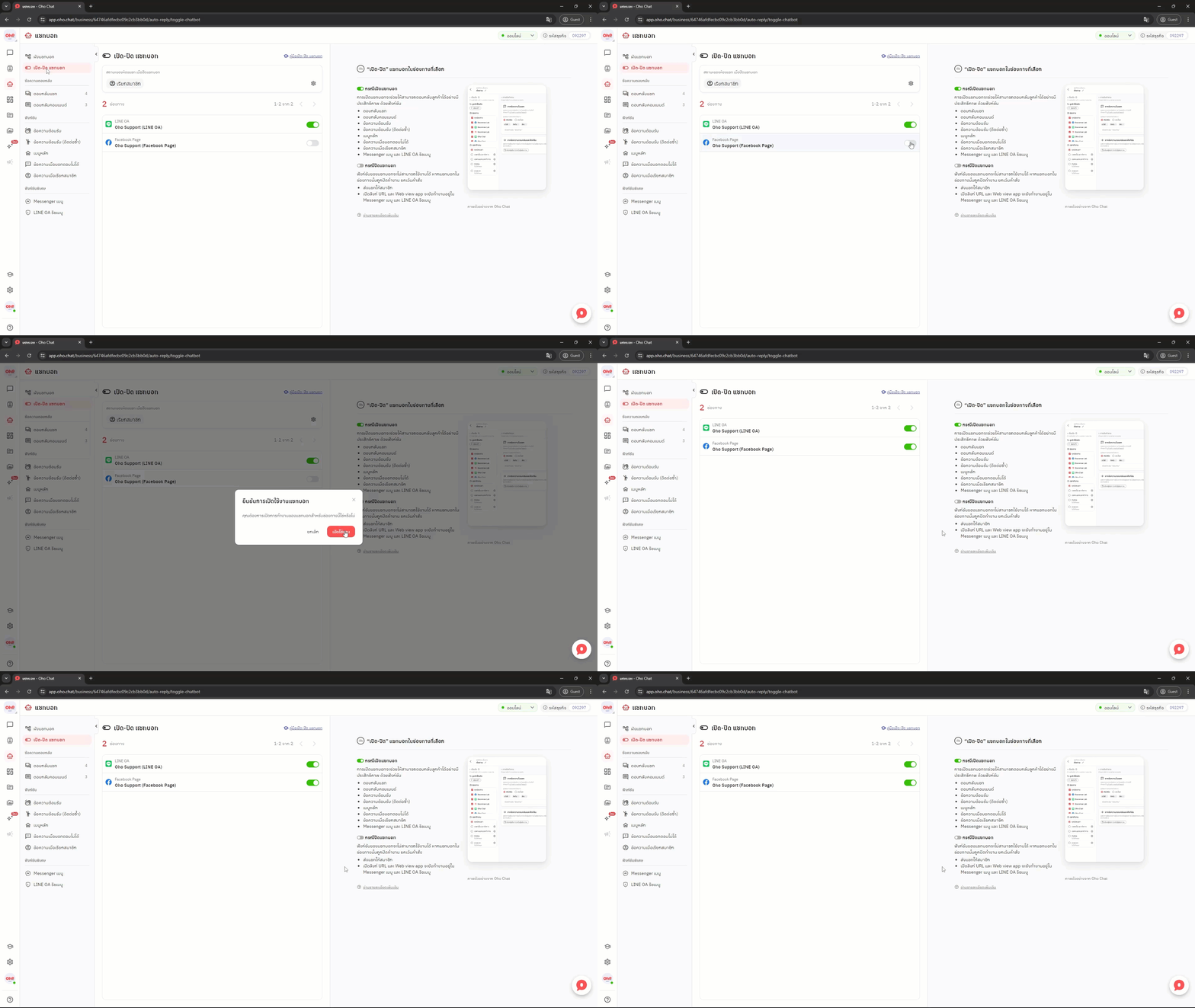
เพียงเท่านี้ผู้ใช้งานก็สามารถกลับมาเปิดการทำงานของแชทบอทบน Oho Chat ได้เรียบร้อยแล้ว
สถานะห้องแชท เมื่อปิดการทำงานของแชทบอท
ตามหลักการทำงานของระบบ Oho Chat ทุกครั้งที่ห้องแชทถูกจบแชท/ปิดเคสไปแล้ว แชทบอทจะกลับมาทำงานอีกครั้ง แต่หากผู้ใช้งานมีการดำเนินการปิดการทำงานของแชทบอทไว้ ระบบจะให้กำหนด สถานะของห้องแชท ที่มีการทักเข้ามาใหม่หลังจากจบแชท/ปิดเคส ว่าจะไปให้อยู่ในสถานะใด ซึ่งกำหนดได้ 3 สถานะดังนี้
- เรียกสมาชิก หากมีข้อความเข้ามาใหม่หลังจากจบแชท/ปิดเคสไปแล้ว ห้องแชทดังกล่าวจะเข้าสู่สถานะเรียกสมาชิก และ ระยะเวลารอรับบริการจะเริ่มนับทันที
- แชทบอทตอบไม่ได้ หากมีข้อความเข้ามาใหม่หลังจากจบแชท/ปิดเคสไปแล้ว ห้องแชทดังกล่าวจะเข้าสู่สถานะแชทบอทตอบไม่ได้
- ไม่เปลี่ยนสถานะห้องแชท หากมีข้อความเข้ามาใหม่หลังจากจบแชท/ปิดเคสไปแล้ว ห้องแชทดังกล่าวจะอยู่ในสถานะเดิม (หากเลือกตัวเลือก ไม่เปลี่ยนสถานะห้องแชท อาจจะมีโอกาสทำให้เกิดแชทตกหล่นได้)


ในกรณีที่ผู้ใช้งานต้องการแก้ไขสถานะห้องแชท เมื่อปิดการทำงานของแชทบอทสามารถดำเนินการได้ผ่าน 2 ขั้นตอน ดังนี้
🔴 ขั้นตอนที่ 1 เข้าสู่หน้าตั้งค่าเปิด-ปิดแชทบอท
คลิกไอคอน ฟีเจอร์แชทบอท → เลือกแท็บ เปิด-ปิด แชทบอท
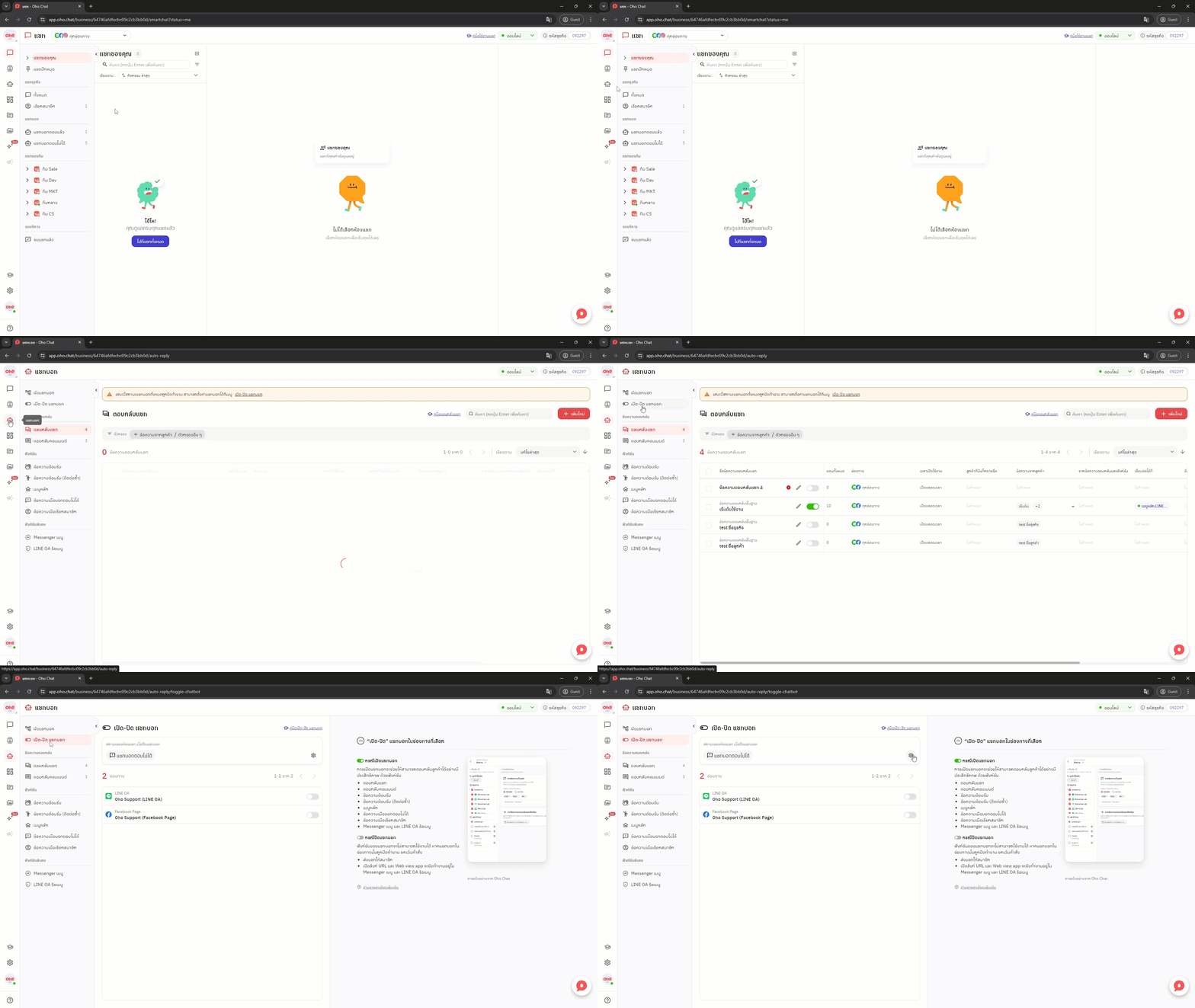
🔴 ขั้นตอนที่ 2 ดำเนินการแก้ไขสถานะของห้องแชท
คลิกไอคอน การตั้งค่า → เลือก สถานะของห้องแชท ที่ต้องการ → คลิกปุ่ม ยืนยัน
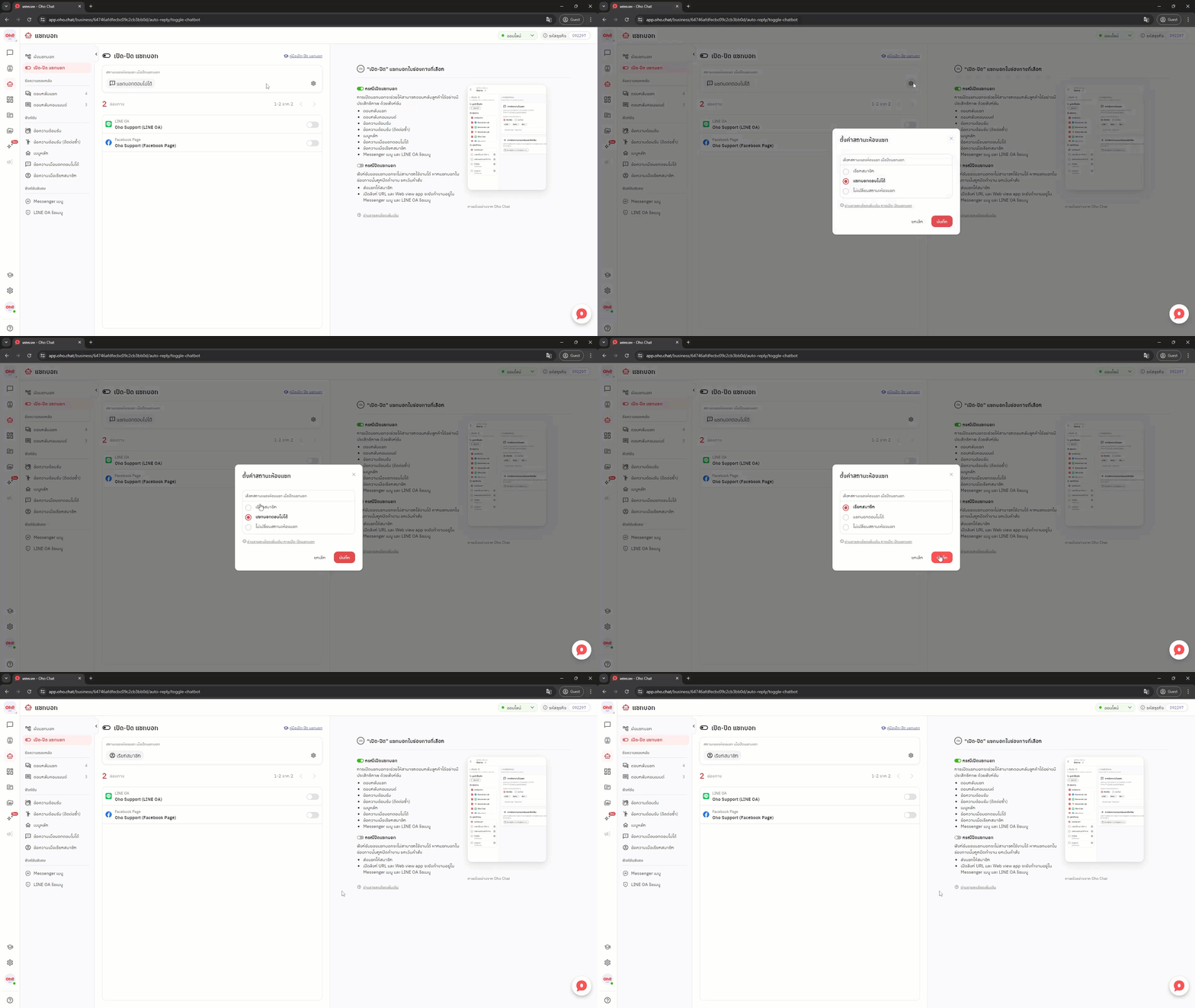
หลังจากนั้นหากมีข้อความเข้ามาใหม่หลังจากจบแชท/ปิดเคสไปแล้ว ห้องแชทดังกลัวจะเข้าสู่สถานะที่ผู้ใช้งานกำหนดไว้