คู่มือการใช้งาน Oho Chat /
แดชบอร์ด-แชท (Chat dashboard) คือ 1 ใน 3 แดชบอร์ดของ Oho Chat สำหรับแดชบอร์ด-แชท ใช้แสดงสถิติของการแชท พฤติกรรมของลูกค้า รวมถึงพฤติกรรมของสมาชิก ตัวอย่างเช่น จำนวนลูกค้าที่พูดคุย จำนวนการตอบโดยสมาชิก จำนวนลูกค้าในแต่ละช่วยเวลา และอื่น ๆ ซึ่งสถิติเหล่านี้จะ ช่วยให้ธุรกิจรู้จักกลุ่มลูกค้าของได้ดีขึ้น เพื่อนำไปวิเคราะห์และวางแผนกลยุทธ์ต่อไป
เนื้อหาในหน้านี้
- ข้อควรรู้
- หน้าแดชบอร์ด-แชท
- สถิติการแชทประเภทต่าง ๆ
- 1. จำนวนลูกค้าที่พูดคุย
- 2. จำนวนลูกค้าที่บล็อก
- 3. ข้อความตอบโดยสมาชิก
- 4. ข้อความตอบโดยแชทบอท
- 5. จำนวนลูกค้าที่พูดคุย/จำนวนลูกค้าบล็อก
- 6. รายชื่อลูกค้าที่คุยมากที่สุด
- 7. จำนวนลูกค้า
- 8. จำนวนลูกค้าในแต่ละช่วงเวลา
- 9. แท็กรายชื่อที่ถูกติดมากที่สุด
- 10. จำนวนการตอบของข้อความตอบกลับแชท
- 11. ข้อความตอบกลับแชทที่ถูกใช้มากที่สุด
- วิธีการตั้งค่าช่องทางที่ต้องการแสดงผลสถิติ
- วิธีการตั้งค่าช่วงวันที่ที่ต้องการแสดงผลสถิติ
ข้อควรรู้
- การแสดงผลข้อมูลสามารถปรับแต่งตาม ช่องทางและช่วงเวลาได้
- รูปแบบการแสดงผลแบบ Scorecard จะมีตัวเลขเปอร์เซ็นต์ความเปลี่ยนแปลงแสดง ซึ่งคำนวณโดยการนำสถิติในช่วงเวลาที่เลือกไว้เทียบกับสถิติในช่วงเวลาที่ผ่านมาด้วยจำนวนวันเท่ากัน เช่น เลือกช่วงเวลาแสดงสถิติใน 7 วัน เปอร์เซ็นต์ความเปลี่ยนแปลงเกิดจากการคำนวณเทียบกับ 7 วันก่อนหน้า
- ลูกศร แสดงถึง การเพิ่มขึ้นหรือลดลง
- ตัวเลข แสดงถึง เปอร์เซ็นต์ความเปลี่ยนแปลง
- สีของลูกศรและตัวเลข
- สีเขียว แสดงถึง ความเปลี่ยนแปลงในแง่บวก
- สีแดง แสดงถึง ความเปลี่ยนแปลงในแง่ลบ
- แดชบอร์ด-แชท สามารถดาวน์โหลดข้อมูลออกไปเป็นไฟล์ .csv ได้


หน้าแดชบอร์ด-แชท

สถิติการแชทประเภทต่าง ๆ
จากภาพ แดชบอร์ด-แชท ของ Oho Chat แสดงสถิติแยกตาม Widget ตามลำดับ 1-11 ดังนี้
1. จำนวนลูกค้าที่พูดคุย
แสดงจำนวนลูกค้าที่พูดคุย ช่วยให้ธุรกิจเห็นจำนวนลูกค้าที่ทักมาโดยรวม

จำนวนลูกค้าที่พูดคุย
- การคำนวณ
- รูปแบบการแสดงผล Widget
คำนวณโดยการนับ จำนวนลูกค้าที่มีการส่งข้อความเข้ามายังธุรกิจ
Scorecard แสดงจำนวนลูกค้าที่พูดคุยและเปอร์เซ็นต์การเปลี่ยนแปลง
2. จำนวนลูกค้าที่บล็อก
แสดงจำนวนครั้งที่ลูกค้าบล็อกช่องทาง ช่วยให้ธุรกิจทราบถึงจำนวนลูกค้าที่จะไม่รับข่าวสารหรือไม่สนใจธุรกิจเราว่าอยุ่ที่ประมาณเท่าไหร่

จำนวนลูกค้าที่บล็อก
- การคำนวณ
- รูปแบบการแสดงผล Widget
คำนวณโดยการนับ จำนวนครั้งที่ลูกค้าบล็อกช่องทาง*
Scorecard แสดงจำนวนครั้งที่แสดงจำนวนครั้งที่ลูกค้าที่บล็อก
* ปัจจุบันนับเฉพาะช่องทาง LINE OA
3. ข้อความตอบโดยสมาชิก
แสดงข้อความที่ตอบโดยสมาชิก ธุรกิจสามารถดูควบคู่กับจำนวนลูกค้าที่พูดคุยได้ว่ามีทิศทางเพิ่มขึ้นหรือลดลงในทิศทางเดียวกันหรือไม่

ข้อความตอบโดยสมาชิก
- การคำนวณ
- ข้อความที่สมาชิกพิมพ์ส่งผ่าน Oho Chat
- ข้อความที่สมาชิกส่งจากรูปแบบคำตอบผ่าน Oho Chat
- ข้อความที่สมาชิกส่งผ่านฟังก์ชันส่งข้อความครั้งละหลายคนผ่าน Oho Chat
- รูปแบบการแสดงผล Widget
คำนวณโดยการนับ จำนวนข้อความที่ถูกส่งโดยสมาชิกจากบนระบบ Oho Chat ซึ่งประกอบไปด้วย
Scorecard แสดงจำนวนข้อความที่ตอบโดยสมาชิกและเปอร์เซ็นต์การเปลี่ยนแปลง
4. ข้อความตอบโดยแชทบอท
แสดงจำนวนการตอบกลับของแชทบอทข้อความตอบกลับแชท

ข้อความตอบโดยแชทบอท
- การคำนวณ
- รูปแบบการแสดงผล Widget
คำนวณโดยการนับ จำนวนครั้งที่แชทบอทข้อความตอบกลับแชท ตอบกลับลูกค้าไป
Scorecard แสดงจำนวนข้อความที่ตอบโดยแชทบอทและเปอร์เซ็นต์การเปลี่ยนแปลง
5. จำนวนลูกค้าที่พูดคุย/จำนวนลูกค้าบล็อก
แสดงจำนวนลูกค้าที่ทักเข้ามาและจำนวนครั้งที่ลูกค้าที่บล็อกบล็อกช่องทางในแต่ละวัน
/w=1920,quality=90,fit=scale-down)
จำนวนลูกค้า
- การคำนวณ
- จำนวนลูกค้าในแต่ละวัน คำนวณโดยการนับ จำนวนลูกค้าที่มีการส่งข้อความเข้ามายังธุรกิจ
- จำนวนครั้งที่ลูกค้าบล็อกในแต่ละวัน คำนวณโดยการนับ จำนวนครั้งที่ลูกค้ามีการบล็อกช่องทางของธุรกิจ
- รูปแบบการแสดงผล Widget
- กราฟเส้น แสดงจำนวนลูกค้าในแต่ละวัน
- กราฟเส้น แสดงจำนวนครั้งที่ลูกค้าบล็อกช่องทางในแต่ละวัน
- ดูสถิติแต่ละวันได้โดยการนำเมาส์ไปวางบริเวณวันที่นั้น ๆ
เปิดเคส / ปิดเคส6. รายชื่อลูกค้าที่คุยมากที่สุด
แสดงรายชื่อลูกค้าที่พูดคุยกับธุรกิจมากที่สุด 5 อันดับแรก โดยเรียงตามจำนวนข้อความ

จำนวนลูกค้า
- การคำนวณ
- จำนวนลูกค้าในแต่ละวัน คำนวณโดยการนับ จำนวนลูกค้าที่มีการส่งข้อความเข้ามายังธุรกิจ
- จำนวนครั้งที่ลูกค้าบล็อกในแต่ละวัน คำนวณโดยการนับ จำนวนครั้งที่ลูกค้ามีการบล็อกช่องทางของธุรกิจ
- รูปแบบการแสดงผล Widget
- แผนภูมิแท่ง แสดง 5 อันดับแรกของลูกค้าที่มีจำนวนข้อความที่ส่งมายังธุรกิจมากที่สุด
ดูรายชื่อทั้งหมด7. จำนวนลูกค้า
แสดงผลรวมของและแสดงสัดส่วนของลูกค้าเก่ากับลูกค้าใหม่จากจำนวนลูกค้าทั้งหมดที่ทักเข้ามา
- ลูกค้าใหม่ คือ ลูกค้าที่ทักเข้ามาครั้งแรกหลังจากเชื่อมต่อช่องทางกับระบบ Oho Chat ซึ่งคุณสมบัติดังกล่าวจะมีอายุ 7 วัน หลังจากนั้นจะเปลี่ยนเป็นลูกค้าเก่า
- ลูกค้าเก่า คือ ลูกค้าที่เคยทักเข้ามาหลังจากที่ธุรกิจเชื่อมต่อช่องทางกับระบบ Oho Chat เรียบร้อยแล้ว

จำนวนลูกค้า
- การคำนวณ
- จำนวนลูกค้า คำนวณโดยการนับ จำนวนลูกค้าที่ทักเข้ามาพูดคุย (ไม่นับลูกค้าที่ทักเข้ามาซ้ำ) โดยจะมีการกำหนดสถานะลูกค้าใหม่/เก่าให้อัตโนมัติ
- จำนวนลูกค้าใหม่ คำนวณโดยการนับ จำนวนลูกค้าใหม่ที่ทักเข้ามาพูดุย (ไม่นับลูกค้าที่ทักเข้ามาซ้ำ)
- จำนวนลูกค้าเก่า คำนวณโดยการนับ จำนวนลูกค้าเก่าที่ทักเข้ามาพูดุย (ไม่นับลูกค้าที่ทักเข้ามาซ้ำ)
- รูปแบบการแสดงผล Widget
- Pie Chart แสดงสัดส่วนลูกค้าเก่ากับลูกค้าใหม่โดย สีส้มแทนลูกค้าเก่า สีฟ้าแทนลูกค้าใหม่
8. จำนวนลูกค้าในแต่ละช่วงเวลา
แสดงจำนวนลูกค้าที่ทักเข้ามาในแต่ละช่วงเวลา ช่วยให้มีข้อมูลนำไปวางแผนช่วงเวลาการทำงานของพนักงานได้

จำนวนลูกค้าในแต่ละช่วงเวลา
- การคำนวณ
- รูปแบบการแสดงผล Widget
- ช่วงใดที่มีสีเข้ม คือ ช่วงวันเวลาที่ลูกค้าทักเข้ามาเยอะ
- ช่วงใดที่มีสีอ่อน คือ ช่วงวันเวลาที่ลูกค้าทักเข้ามาน้อย
- ดูจำนวนลูกค้าที่ทักเข้ามาพูดคุยในแต่ละช่วงเวลาโดยนำเมาส์ไปชี้บริเวณช่วงวันเวลานั้น ๆ
คำนวณโดยการนับ จำนวนลูกค้าที่ทักเข้ามาในแต่ละช่วง
Heat Map แสดงจำนวนลูกค้าค้าที่ทักเข้ามา ในช่วงเวลา 3 ชั่วโมงของแต่ละวันในสัปดาห์
9. แท็กรายชื่อที่ถูกติดมากที่สุด
แสดงแท็กรายชื่อที่ถูกใช้งานมากที่สุด 5 อันดับแรก

แท็กรายชื่อที่ถูกติดมากที่สุด
- การคำนวณ
- รูปแบบการแสดงผล Widget
คำนวณโดยการนับ จำนวนการครั้งในการใช้งานแท็กรายชื่อนั้น ๆ
Bar Chart แสดงแท็กรายชื่อที่ถูกใช้งานมากที่สุด 5 อันดับแรก โดยเรียงตามจำนวนข้อความ
10. จำนวนการตอบของข้อความตอบกลับแชท
แสดงจำนวนและแนวโน้วการตอบกลับของแชทบอทข้อความตอบกลับแชท

จำนวนการตอบของข้อความตอบกลับแชท
- การคำนวณ
- รูปแบบการแสดงผล Widget
- ดูจำนวนข้อความที่ตอบกลับโดยแชทบอทข้อความตอบกลับแชท ผ่านการนำเมาส์ไปชี้บริเวณช่วงวันนั้น ๆ
คำนวณโดยการนับ จำนวนครั้งที่แชทบอทข้อความตอบกลับแชท ตอบกลับลูกค้าไป
Line Chart แสดงจำนวนข้อความที่ตอบกลับโดยแชทบอทข้อความตอบกลับแชท บน Oho Chat
11. ข้อความตอบกลับแชทที่ถูกใช้มากที่สุด
แสดงจำนวนการตอบกลับของแชทบอทข้อความตอบกลับแชท 5 อันดับแรก

ข้อความตอบกลับแชทที่ถูกใช้มากที่สุด
- การคำนวณ
- รูปแบบการแสดงผล Widget
- Bar Chart แสดงชื่อของแชทบอทข้อความตอบกลับแชทที่ตอบกลับไปมากที่สุด 5 อันดับแรก โดยเรียงตามจำนวนครั้งที่ตอบกลับไป
คำนวณโดยการนับ จำนวนครั้งที่แชทบอทข้อความตอบกลับแชทแต่ละอันตอบกลับลูกค้าไป
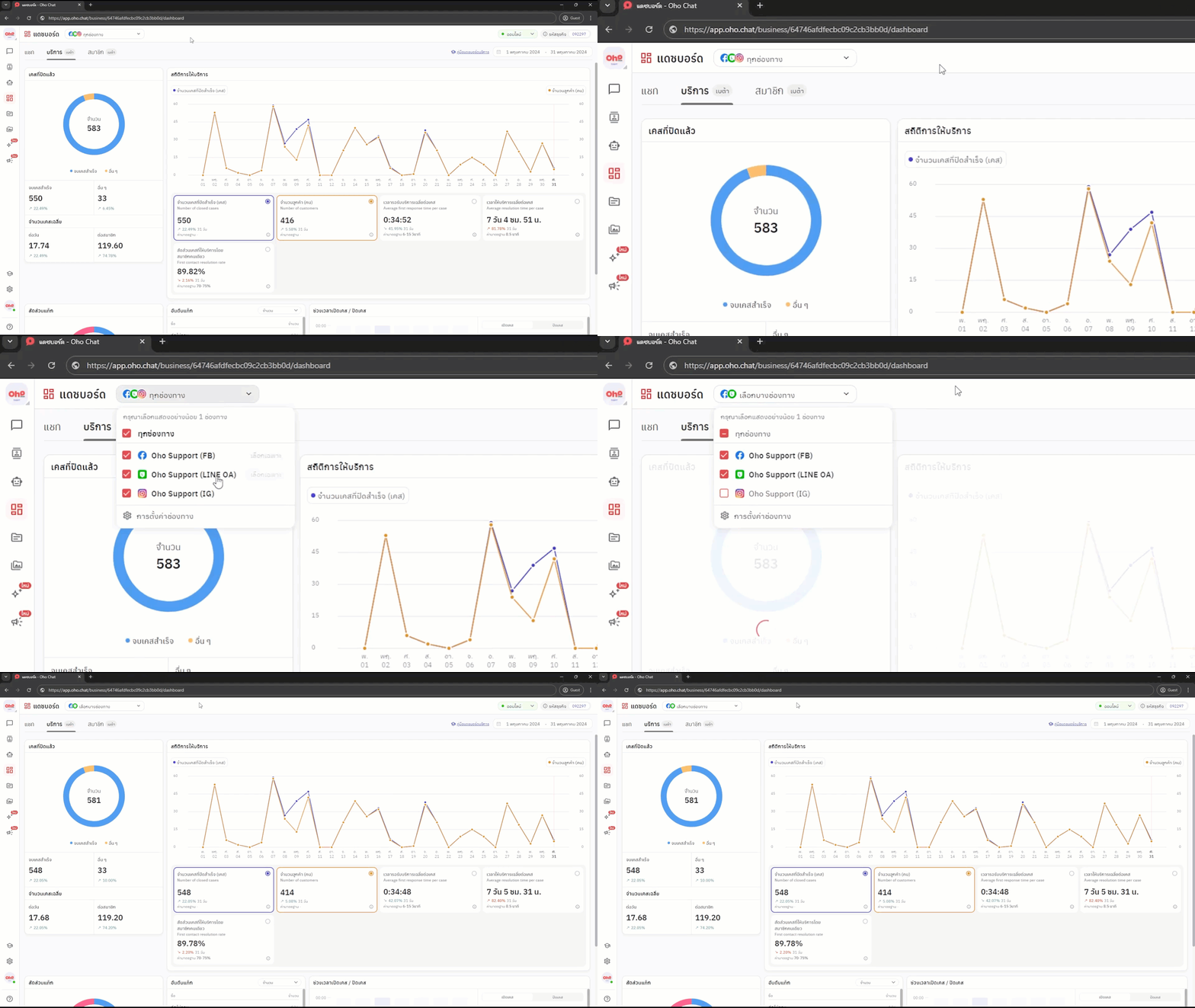
ดูข้อความตอบกลับแชททั้งหมด วิธีการตั้งค่าช่องทางที่ต้องการแสดงผลสถิติ
- คลิกแถบ
ช่องทางบริเวณมุมซ้ายของหน้าฟีเจอร์แดชบอร์ด - ติ๊กถูกหน้าชื่อช่องทางที่ต้องการให้แสดงผลสถิติ
- คลิกปุ่ม
การตั้งค่าช่องทางเพื่อไปสู่หน้าการตั้งค่าช่องทาง
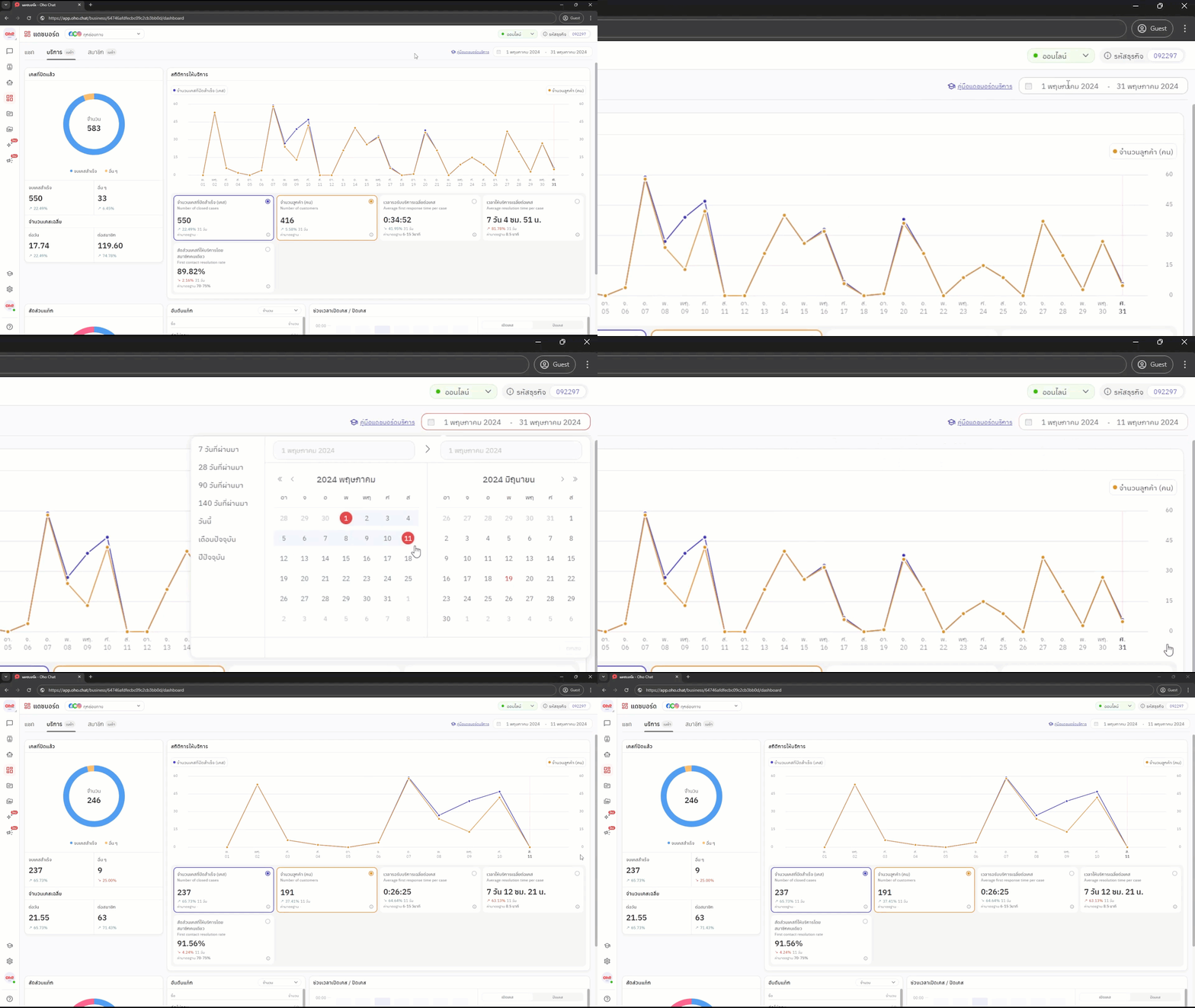
วิธีการตั้งค่าช่วงวันที่ที่ต้องการแสดงผลสถิติ
- คลิกแถบ
ช่วงวันที่บริเวณมุมขวาของหน้าฟีเจอร์แดชบอร์ด - เลือกช่วงวันที่ที่ต้องการให้แสดงสถิติ โดยสามารถเลือกได้ตั้งแต่
- 7 วันที่ผ่านมา
- 28 วันที่ผ่านมา
- 90 วันที่ผ่านมา
- 140 วันที่ผ่านมา
- วันนี้
- เดือนปัจจุบัน
- ปีปัจจุบัน
- หรือจะเลือกช่วงวันที่ที่แบบเฉพาะเจาะจงจากปฏิทิน หลังจากเลือกช่วงวันที่เสร็จ ให้คลิกปุ่ม
ตกลงเพื่อยืนยันการเลือก